我们先来说说 macOS 自己的 Emoji 选择器。
说实话它已经相当不错了。
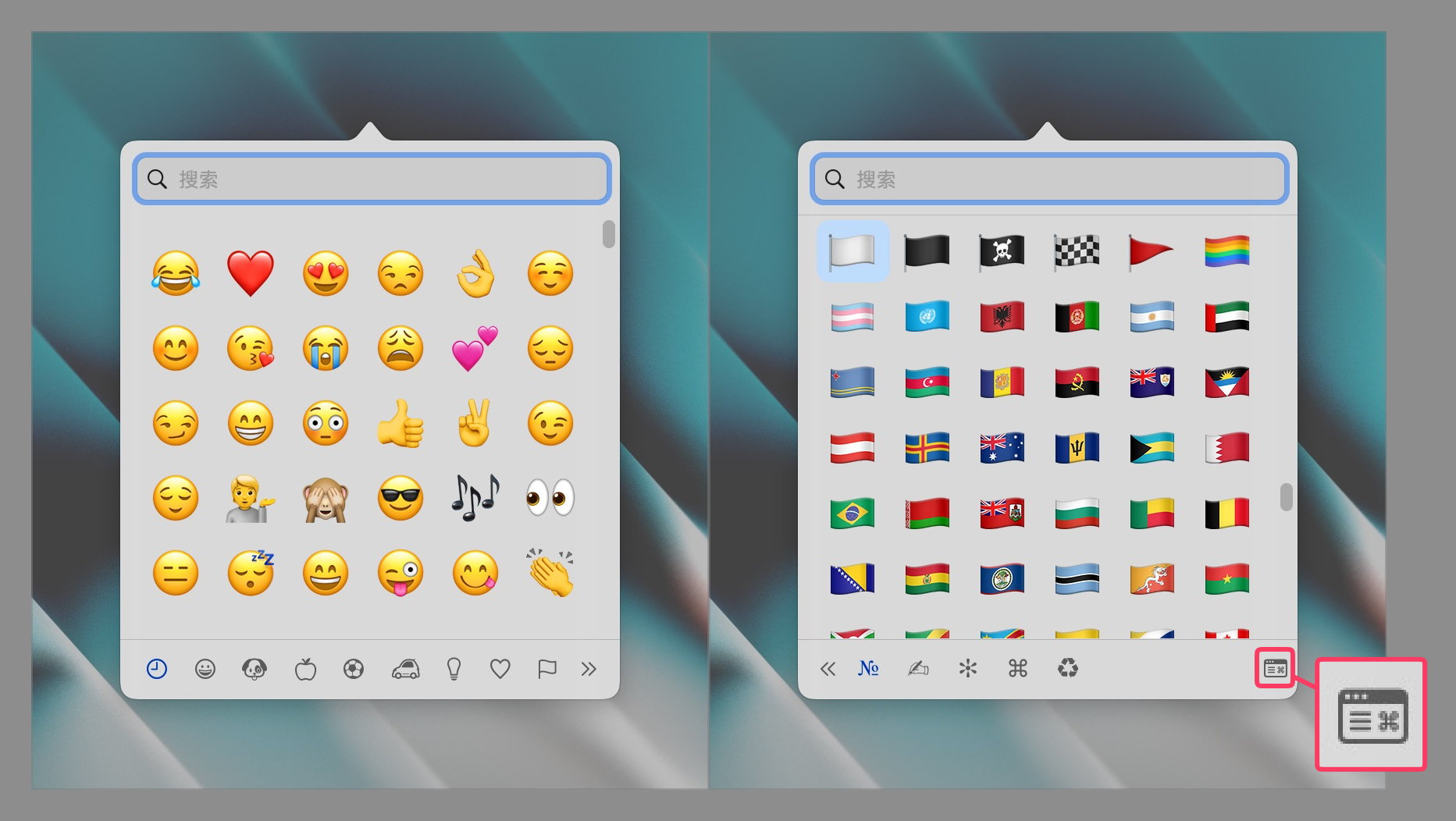
默认情况下,按快捷键 fn-E 或 ⌃Control-⌘Command-空格 就能唤起它,下方还能切换不同分类: 不过,这里只能输入 Emoji。
如果想查看更多字符,需要点击底部最右侧的图标,进入「字符检视器」。
在这里,除了 Emoji 表情符号,还有标点符号、数学符号等更多字符。
] 查看全文 本文为付费栏目文章,出自 《59 分钟就上手 Raycast》 ,订阅后可阅读全文。
来源:少数派

AI技术 · 深度资讯 · 前沿观察
我们先来说说 macOS 自己的 Emoji 选择..

作者
阅读时间
我们先来说说 macOS 自己的 Emoji 选择器。
说实话它已经相当不错了。
默认情况下,按快捷键 fn-E 或 ⌃Control-⌘Command-空格 就能唤起它,下方还能切换不同分类: 不过,这里只能输入 Emoji。
如果想查看更多字符,需要点击底部最右侧的图标,进入「字符检视器」。
在这里,除了 Emoji 表情符号,还有标点符号、数学符号等更多字符。
] 查看全文 本文为付费栏目文章,出自 《59 分钟就上手 Raycast》 ,订阅后可阅读全文。
来源:少数派

上一篇
下一篇
AI技术 · 深度资讯 · 前沿观察。专注科技、AI、互联网领域的深度报道与前沿资讯。
Access over the years of investigative journalism and breaking reports